スマレジタイムカードには専用のAndroidアプリはありません。
アプリがあるのはiPadなどiOSのみになります。
アプリは無いけど・・・
Androidでもブラウザで使えます!
Webブラウザを使えばAndroid端末でも出退勤の打刻が可能です。
既存のAndroid端末やタブレットをそのまま活用できます。
Web版でも機能はほぼ同じです。
出退勤の打刻はもちろん、その他の機能も使えます。
使えないのは「笑顔認証」ぐらいです。
Androidでも出退勤の打刻や写真撮影など、基本的な勤怠管理ができます。
他にも多彩な機能があるのがスマレジ・タイムカード。
Androidをメインで使うなら、申し込む前に使える機能を確認しておくと安心ですよ。
\Androidで使える機能を確認/
Androidでスマレジ・タイムカードを導入する方法
Androidでスマレジ・タイムカードを導入するのは難しくはありません。
流れは以下の通りになります。
まず資料請求で機能や料金を確認
↓
アカウントを作成
↓
Androidのブラウザからログイン
↓
Web出退勤画面から打刻
資料にアカウントの作成方法や詳しい機能なども掲載されています。
なんで先に資料請求?
スマレジ・タイムカードはいきなりアカウント作成しても使えるには使えます。
ですが先に資料請求をして概略を掴むのがすごーく大事なんです。
僕も最初初めた時は、いきなりアカウント作って始めました。
でも、いざやろうと思ったら機能がすごく多くて、どれから手を付ければいいんだ?って悩んで、しばらく放置しちゃいました。
これを僕は「機能の海」と呼んでます。
その後、資料請求して読むとすごく分かりやすい!
「この機能はウチで使える」
「これは不要だな」
「やっぱりこのプランだな」
「管理は〇〇さんに任せよう」
と、頭が整理され、すんなり設定が出来ました。
すんなり設定が出来るというのがすごく重要です
なぜならスマレジ・タイムカードは、アカウント作成から60日間は一番高い「プレミアムプラス」の機能が無料で使えます。
実際にどのプランにするかは、後で決めればいいんですが、使ってみないと分からないことも多かった。
前述のようにしばらく放置していたので、実際に無料で回せたのは20日ぐらい。
「これなら最初から資料請求しておけばよかった!」
と後悔したんです。
スムーズに始めて、60日間、フルに無料で使うなら、まずは資料請求がオススメ!
iPhone、iPadのアプリとの違い
Android端末のWeb版とiPhoneなどのiOS専用アプリでは、利用できる機能に若干の違いがあります。
導入前に知っておくべき主要な違いを表形式でまとめました。
| 機能項目 | iOSアプリ | Android(Web版) |
|---|---|---|
| 出退勤の打刻 | ○ | ○ |
| 顔写真の撮影 | ○ | ◯ |
| 笑顔認証 | ○ | × |
| ホーム画面への追加 | アプリで可 | ショートカットで可 |
最も大きな違いは「笑顔認証」の有無です。
笑顔認証はタップしなくても笑顔を画面に向けると、打刻してくれる機能。
まあいらないって言えばいらない。
なのでAndroidでも、ほとんどiOSと同じ機能が使えます。
Android端末でスマレジ・タイムカードを始めるメリット
今、Android端末があるなら、まずはAndroidで始めるのがオススメです。
iPadって新品で買ったら一番安いモデルでも7万円以上します。
スマレジ・タイムカードはかなりいいツールだと思っていますが、それでも実際に使ってみないと、自分の業務にフィットするかどうか分かりません。
しばらくAndroidでスマレジ・タイムカードを使ってみて、必要と感じればiPadなりiPhoneなりを買えばいいのではないでしょうか。
従業員の端末はAndroidでもOK
例えば
- 工事現場へ直行・直帰するスタッフ
- 営業先を回る社員
- 訪問介護など外で働くスタッフ
- 複数店舗を移動する従業員
など、仕事場がオフィスじゃない従業員の方っておられますよね。
それらの方の勤怠打刻もスマレジ・タイムカードで可能です。
実はスマレジ・タイムカードって、打刻場所も記録されるので、必ずしもオフィスやお店にいなくても勤怠打刻が出来るんですよね。
でも、支給している端末があるならともかく、私物のスマホで打刻してもらう場合
「iPhoneを買え!」
とは言えないですよね。
もちろんAndroid端末でも可能です。
その際、社員に指導するときに、管理者の方もAndroidの使い方に慣れておいたほうがなにかといいです。
そういう意味でもAndroidでそのまま使えるというのは、かなり便利なんですね。
新しくiPadを購入する前に、手持ちのAndroid端末で自社の勤怠管理に合うか試してみるのがいいでしょう。
スマレジ・タイムカードは60日間すべての機能を試せるので、先に資料を確認してから始めると無料期間を無駄なく使えます。
まずは使い方と機能を確認
Android端末を活用する際の注意点
Android端末でスマレジタイムカードを運用するために、事前に2点だけ押さえておいた方がいいポイントをまとめました。
ブラウザ設定でカメラが使えるようにしておく
顔写真付き打刻を利用する場合は、使用するブラウザでカメラのアクセス許可を有効にしておく必要があります。
基本的には普通に使えますが、もし使えない場合はブラウザの設定を変える必要があります。
Chromeの場合だと、
設定 > サイトの設定 > カメラ
で、スマレジタイムカードのURLに対してカメラアクセスを許可してください。
ホーム画面にアイコンがあると便利
Android端末は特定のURLをアイコンにすることが出来ます。
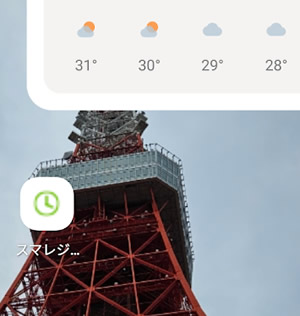
つまりブラウザを立ち上げなくても、アイコンをタップすれば打刻画面を開くことが出来ます。
ブラウザの右上の「縦・・・」をタップして「ホーム画面に追加」
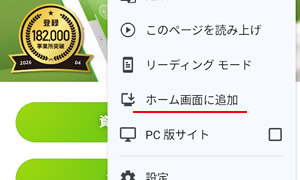
そうすればホーム画面にアイコンが追加され、次回からはここをタップすれば直接打刻画面に移動します。
よくある質問(FAQ)
実際の導入・運用において頻繁に寄せられる質問と、その回答をまとめました。導入前の疑問解消にお役立てください。
Q. スマレジのPOSとタイムカードはAndroidでも連携できる?
A. タイムカード自体の打刻はWebで可能です。
POSシステムとタイムカードの連携は、クラウド経由で行われるため、打刻端末がAndroidでも問題ありません。売上データと勤怠データの統合管理も、管理画面から通常通り行えます。
Q. 複数スタッフが1台のAndroidで交代打刻できますか?
A. 可能です。
普通に1台の端末で複数のスタッフが順番に打刻できます。
Q. Android用のアプリは出る予定ないの?
A. 今はiOS版アプリのみです
出してくれたら嬉しいんですけどね。
Androidでもスマレジタイムカードは問題なし
iPadって高いですもんね。
スマレジ・タイムカードを使うためにわざわざ買うなんて馬鹿らしいですよ。
今、Androidの端末をお持ちなら、それを使ってスマレジ・タイムカードが使えます。
ブラウザで使えるので、どんなAndroid端末でも利用可能です。
機能はiOSのアプリとほぼ同じなので、問題なく使うことができます。
Androidでスマレジ・タイムカードを使うなら、まずは資料請求から始めてください。
機能の概略などを知ってから始めないと、60日間の無料期間をフル活用できません。
まずはAndroidで始めてみて、笑顔認証などiPadが必要だなーと感じたら、そのときに考えればいいと思いますよ。
実際使ってみるとすごく便利ですよ!
手作業の勤怠管理から卒業するだけでも、かなりストレスが軽減されますよ~
\60日間しっかり試すなら!/